
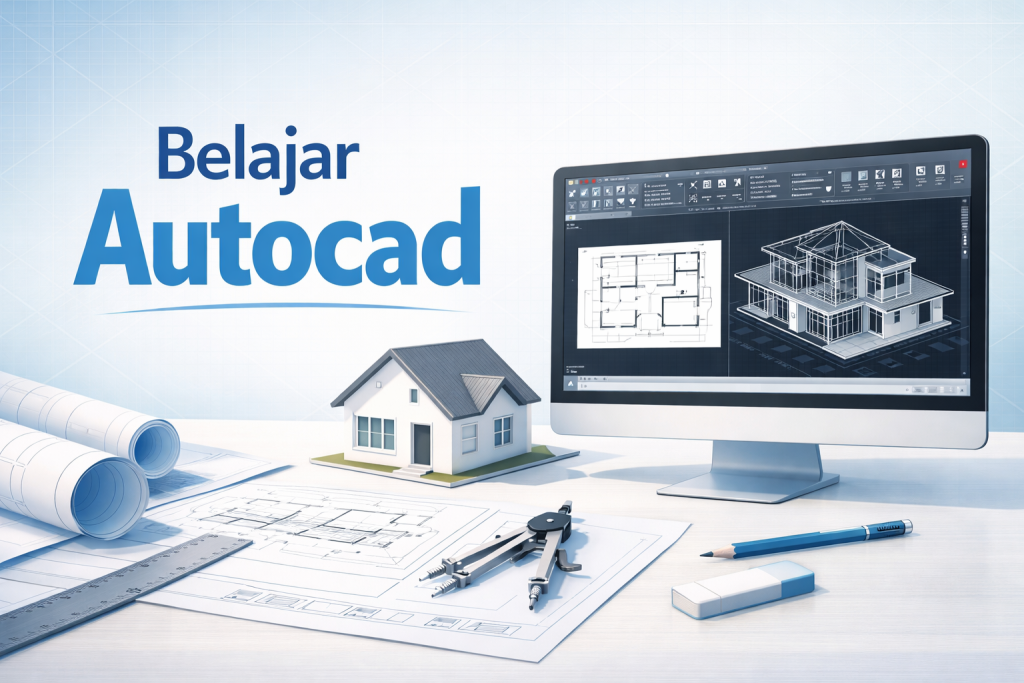
JAKARTA, incaschool.sch.id – Dunia arsitektur modern menuntut penguasaan teknologi desain digital yang mumpuni. Oleh karena itu, belajar Autocad menjadi langkah fundamental bagi siapa pun yang ingin berkarir di bidang arsitektur dan teknik. Selain itu, software legendaris dari Autodesk ini telah menjadi standar industri selama lebih dari empat dekade.
Kemampuan menggambar teknik secara manual memang penting, namun pasar kerja saat ini membutuhkan keahlian digital. Dengan demikian, arsitek, drafter, dan desainer interior wajib menguasai Autocad untuk bersaing di industri konstruksi. Kabar baiknya, siapa pun bisa mempelajari software ini dengan dedikasi dan metode yang tepat.
Mengenal Autocad dan Pentingnya Belajar Autocad
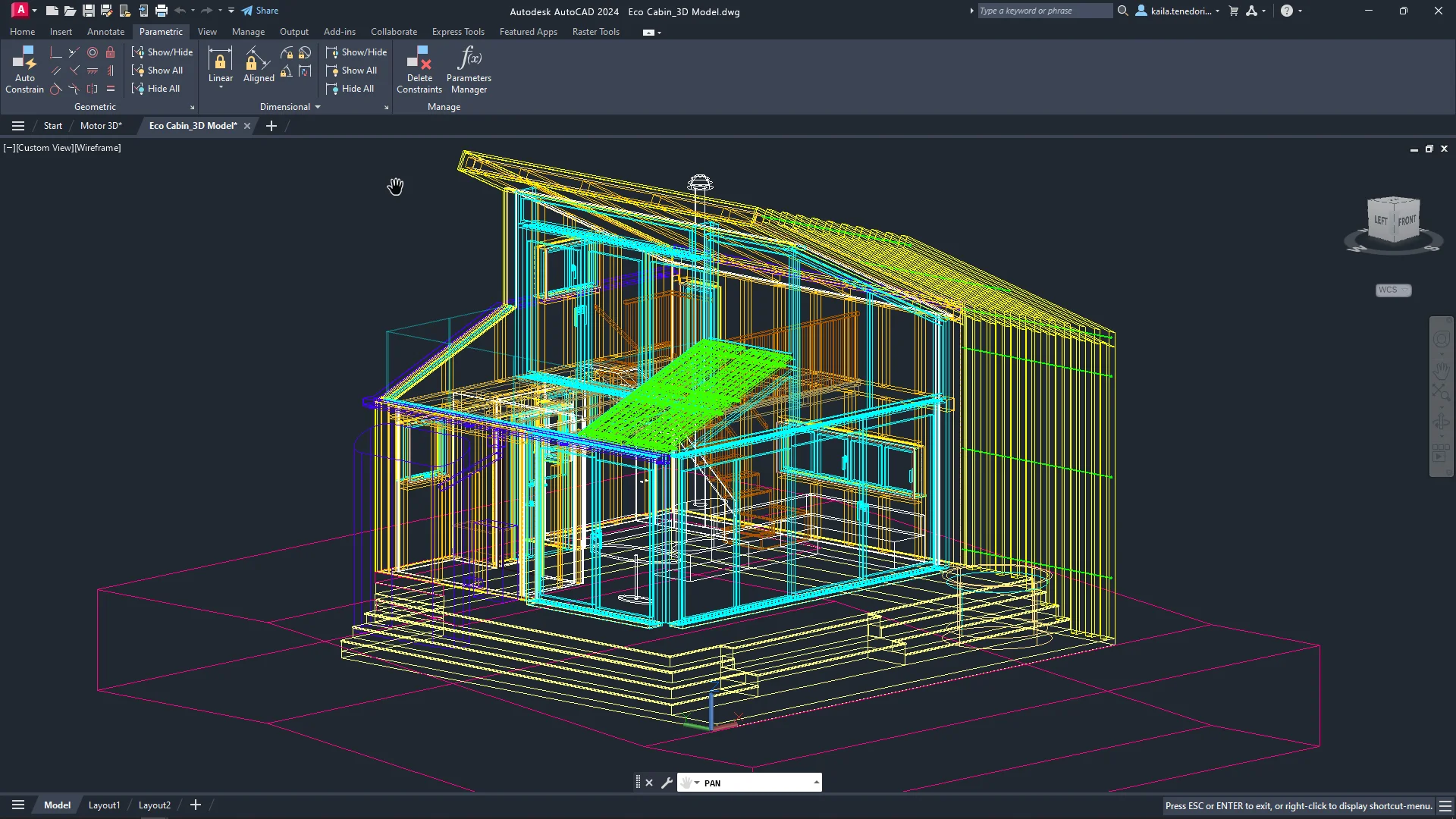
Autocad merupakan software Computer Aided Design yang Autodesk kembangkan sejak tahun 1982. Secara khusus, program ini memungkinkan pengguna membuat gambar teknik dua dimensi dan tiga dimensi dengan presisi tinggi. Sebagai hasilnya, industri arsitektur, teknik sipil, dan manufaktur menggunakan Autocad sebagai alat utama dalam proses desain.
Peran Autocad dalam dunia arsitektur sangat krusial dan tidak tergantikan. Misalnya, arsitek menggunakan software ini untuk membuat denah, tampak, potongan, dan detail konstruksi bangunan. Lebih lanjut, setiap garis yang pengguna buat memiliki ukuran akurat hingga satuan milimeter.
Keunggulan utama Autocad terletak pada kemampuannya menghasilkan gambar presisi dengan cepat. Sebagai contoh, revisi desain yang dulu memakan waktu berhari hari kini bisa diselesaikan dalam hitungan jam. Selain itu, fitur copy, mirror, dan array memudahkan pengguna menggandakan elemen berulang tanpa menggambar ulang.
Alasan mengapa belajar Autocad penting bagi pemula arsitektur:
- Pertama, menjadi syarat utama dalam lowongan kerja bidang arsitektur dan teknik
- Kedua, meningkatkan produktivitas dalam menghasilkan gambar kerja
- Ketiga, memudahkan komunikasi desain dengan kontraktor dan klien
- Keempat, menjadi fondasi untuk mempelajari software desain lanjutan
- Kelima, membuka peluang freelance di platform desain internasional
Persiapan Sebelum Belajar Autocad
Spesifikasi komputer menjadi hal pertama yang perlu diperhatikan sebelum memulai proses belajar Autocad. Pada dasarnya, Autocad membutuhkan perangkat dengan kemampuan grafis yang memadai. Dengan kata lain, prosesor minimal dual core, RAM 8GB, dan kartu grafis dedicated akan memberikan pengalaman belajar yang lancar.
Selanjutnya, mengunduh dan menginstal software menjadi langkah yang harus dilakukan. Untungnya, Autodesk menyediakan lisensi gratis untuk pelajar dan mahasiswa melalui program Education. Oleh karena itu, pengguna hanya perlu mendaftar dengan email institusi pendidikan untuk mengakses versi lengkap.
Di samping itu, memahami dasar gambar teknik sangat membantu proses belajar Autocad. Secara spesifik, konsep proyeksi orthogonal, skala gambar, dan simbol arsitektur sebaiknya sudah dikuasai. Dengan demikian, pengetahuan ini akan mempercepat pemahaman ketika praktik langsung di software.
Persiapan yang perlu dilakukan sebelum belajar Autocad:
- Pertama, pastikan komputer memenuhi spesifikasi minimum yang Autodesk rekomendasikan
- Kedua, unduh Autocad versi terbaru dari situs resmi Autodesk
- Ketiga, siapkan mouse dengan scroll wheel untuk navigasi yang nyaman
- Keempat, pelajari dasar gambar teknik arsitektur terlebih dahulu
- Kelima, alokasikan waktu belajar rutin minimal satu jam setiap hari
Interface dan Workspace dalam Belajar Autocad
Tampilan awal Autocad mungkin terlihat rumit bagi pemula dengan banyaknya menu dan toolbar. Namun demikian, memahami layout interface akan memudahkan navigasi dan meningkatkan efisiensi kerja. Oleh sebab itu, luangkan waktu untuk mengenali setiap elemen sebelum mulai menggambar.
Ribbon menu terletak di bagian atas layar dan berisi seluruh perintah yang tersusun dalam tab. Sebagai contoh, Tab Home menyediakan perintah dasar seperti Line, Circle, dan Rectangle. Sementara itu, Tab Insert memungkinkan pengguna memasukkan block, image, dan referensi eksternal.
Command line berada di bagian bawah layar dan menjadi jantung operasional dalam belajar Autocad. Secara praktis, pengguna bisa mengetikkan perintah langsung tanpa harus mencari di menu. Akibatnya, metode ini jauh lebih cepat dan profesional dibanding mengklik toolbar.
Elemen penting dalam interface Autocad yang perlu dikenali:
- Drawing Area: Pada bagian ini, pengguna membuat gambar sebagai kanvas utama
- Ribbon Menu: Selanjutnya, kumpulan perintah tersusun dalam tab dan panel
- Command Line: Kemudian, area input perintah berbasis teks di bagian bawah
- Status Bar: Selain itu, menampilkan koordinat, mode snap, dan pengaturan lainnya
- Navigation Bar: Terakhir, tombol untuk zoom, pan, dan orbit tampilan
Perintah Dasar yang Wajib Dikuasai Saat Belajar Autocad
Perintah Line menjadi fondasi utama yang harus dikuasai dalam belajar Autocad. Caranya, ketik L pada command line lalu tekan Enter untuk mengaktifkan perintah ini. Setelah itu, klik titik awal, gerakkan kursor, masukkan panjang garis, lalu tekan Enter untuk mengakhiri.
Perintah Circle memungkinkan pengguna membuat lingkaran dengan berbagai metode. Pertama, ketik C lalu Enter, tentukan titik pusat, dan masukkan nilai radius. Selain itu, Autocad juga menyediakan opsi membuat lingkaran dari diameter atau tiga titik.
Perintah Rectangle sangat berguna untuk menggambar bentuk persegi dan persegi panjang. Langkahnya, ketik REC lalu Enter, klik titik sudut pertama, lalu masukkan dimensi panjang dan lebar. Sebagai hasilnya, terbentuk polyline tertutup yang bisa dimodifikasi lebih lanjut.
Perintah dasar yang wajib dikuasai saat belajar Autocad:
- Line (L): Pertama, membuat garis lurus dari satu titik ke titik lain
- Circle (C): Kedua, membuat lingkaran dengan radius atau diameter tertentu
- Rectangle (REC): Ketiga, membuat persegi atau persegi panjang
- Arc (A): Keempat, membuat busur atau garis lengkung
- Polyline (PL): Kelima, membuat garis kontinyu yang terhubung
- Hatch (H): Keenam, mengisi area tertutup dengan pattern atau solid
- Text (T): Ketujuh, menambahkan tulisan pada gambar
- Dimension (DIM): Terakhir, memberikan ukuran pada objek
Teknik Modifikasi Objek dalam BelajarAutocad
Perintah Move memungkinkan pengguna memindahkan objek dari satu posisi ke posisi lain. Caranya, ketik M atau Move, pilih objek yang ingin dipindahkan, tekan Enter, lalu tentukan base point dan destination point. Akibatnya, objek akan berpindah sesuai jarak dan arah yang ditentukan.
Perintah Copy bekerja mirip dengan Move, namun objek asli tetap pada posisinya. Langkahnya, ketik CO atau Copy, pilih objek, tekan Enter, tentukan base point, lalu klik lokasi tujuan. Lebih lanjut, pengguna bisa membuat multiple copy dengan terus mengklik lokasi berbeda.
Perintah Rotate memutar objek pada sumbu tertentu sesuai sudut yang dimasukkan. Pertama, ketik RO, pilih objek, tekan Enter, tentukan base point sebagai pusat rotasi, lalu masukkan nilai sudut. Perlu diingat, sudut positif memutar berlawanan arah jarum jam.
Perintah modifikasi penting dalam belajar Autocad:
- Move (M): Pertama, memindahkan objek ke lokasi baru
- Copy (CO): Selanjutnya, menggandakan objek ke lokasi lain
- Rotate (RO): Kemudian, memutar objek sesuai sudut tertentu
- Scale (SC): Selain itu, mengubah ukuran objek secara proporsional
- Mirror (MI): Di samping itu, mencerminkan objek terhadap sumbu tertentu
- Trim (TR): Berikutnya, memotong garis yang berpotongan
- Extend (EX): Lalu, memperpanjang garis hingga menyentuh objek lain
- Offset (O): Terakhir, membuat duplikat paralel dengan jarak tertentu
Sistem Koordinat dan Presisi dalam Belajar Autocad
Autocad menggunakan sistem koordinat Cartesian dengan sumbu X, Y, dan Z. Secara spesifik, titik origin berada di koordinat 0,0 yang menjadi referensi seluruh gambar. Dengan demikian, pengguna bisa memasukkan koordinat absolut atau relatif saat menggambar.
Koordinat absolut mengacu langsung pada titik origin dengan format X,Y. Sebagai contoh, mengetik 100,50 akan menempatkan titik pada jarak 100 unit dari origin arah X dan 50 unit arah Y. Oleh karena itu, metode ini cocok untuk menentukan posisi pasti pada gambar.
Koordinat relatif mengacu pada titik terakhir yang pengguna buat dengan format @X,Y. Misalnya, mengetik @50,30 akan membuat titik baru yang berjarak 50 unit arah X dan 30 unit arah Y dari titik sebelumnya. Sementara itu, koordinat polar menggunakan format @jarak<sudut untuk menggambar dengan sudut tertentu.
Fitur presisi yang membantu akurasi saat belajar Autocad:
- Ortho Mode (F8): Pertama, membatasi gerakan kursor hanya horizontal dan vertikal
- Polar Tracking (F10): Kedua, membantu menggambar pada sudut tertentu
- Object Snap (F3): Ketiga, menangkap titik spesifik seperti endpoint dan midpoint
- Grid (F7): Keempat, menampilkan titik bantu pada drawing area
- Snap (F9): Kelima, mengunci gerakan kursor pada interval tertentu
Layer Management dalam Belajar Autocad Arsitektur
Layer berfungsi seperti lapisan transparan yang memisahkan elemen gambar berdasarkan kategori. Sebagai contoh, arsitek biasanya membuat layer berbeda untuk dinding, pintu, jendela, furniture, dan dimensi. Dengan demikian, sistem ini memudahkan pengeditan dan pencetakan gambar arsitektur.
Membuat layer baru sangat mudah melalui Layer Properties Manager. Caranya, ketik LA lalu Enter untuk membuka panel ini, klik New Layer, beri nama yang deskriptif, dan atur properti seperti warna dan linetype. Akibatnya, setiap layer bisa memiliki warna dan ketebalan garis berbeda.
Mengatur visibility layer memungkinkan pengguna menyembunyikan elemen tertentu saat bekerja. Langkahnya, klik ikon lampu pada Layer Properties untuk menyalakan atau mematikan layer. Selain itu, fitur Freeze layer lebih efektif untuk menyembunyikan layer yang tidak sedang aktif.
Praktik terbaik dalam belajar Autocad mengelola layer:
- Pertama, gunakan nama layer yang jelas dan konsisten seperti A-WALL, A-DOOR, A-WINDOW
- Kedua, tetapkan warna berbeda untuk setiap layer agar mudah dibedakan
- Ketiga, manfaatkan linetype seperti dashed untuk garis tersembunyi
- Keempat, kunci layer yang sudah final untuk mencegah perubahan tidak sengaja
- Kelima, buat template dengan layer standar untuk proyek berulang
Membuat Gambar Arsitektur Sederhana dengan Autocad
Menggambar denah rumah sederhana menjadi latihan ideal untuk mengaplikasikan ilmu belajar Autocad. Pertama, mulailah dengan membuat garis dinding eksterior menggunakan perintah Rectangle atau Line. Selanjutnya, tentukan ketebalan dinding dengan perintah Offset untuk membuat garis dinding interior.
Membuat bukaan pintu dan jendela memerlukan kombinasi perintah Trim dan modifikasi lainnya. Caranya, gambar garis bukaan pada posisi yang diinginkan, gunakan Trim untuk memotong dinding, lalu tambahkan simbol pintu dengan Arc. Sementara itu, jendela cukup digambar dengan garis paralel yang menunjukkan kusen dan kaca.
Menambahkan dimensi membuat gambar menjadi informatif dan siap cetak. Langkahnya, aktifkan perintah Dimension, pilih tipe dimensi yang sesuai, lalu klik titik yang ingin diukur. Sebagai hasilnya, Autocad secara otomatis menampilkan ukuran berdasarkan skala gambar yang telah ditentukan.
Langkah membuat denah sederhana saat belajar Autocad:
- Pertama, buat layer untuk dinding, pintu, jendela, dimensi, dan teks
- Kedua, gambar outline dinding eksterior sesuai ukuran yang direncanakan
- Ketiga, gunakan Offset untuk membuat ketebalan dinding
- Keempat, tambahkan partisi interior dengan metode yang sama
- Kelima, buat bukaan pintu dan jendela dengan Trim
- Keenam, masukkan simbol pintu, jendela, dan furniture dari block library
- Ketujuh, berikan dimensi pada setiap ruangan dan bukaan
- Terakhir, tambahkan nama ruangan dan keterangan yang diperlukan
Tips Efektif BelajarAutocad untuk Pemula
Konsistensi latihan mengalahkan intensitas belajar yang tidak teratur. Oleh karena itu, luangkan waktu satu hingga dua jam setiap hari untuk praktik langsung di software. Dengan demikian, otak akan lebih mudah mengingat perintah dan shortcut jika terpapar secara rutin.
Menghafal shortcut keyboard mempercepat produktivitas secara signifikan dalam belajar Autocad. Sebaiknya, hindari kebiasaan mengklik menu karena akan memperlambat alur kerja. Sebagai gantinya, mulailah dengan shortcut dasar seperti L untuk Line, C untuk Circle, dan M untuk Move.
Mengerjakan proyek nyata memberikan pengalaman belajar Autocad yang lebih bermakna. Misalnya, coba gambar ulang denah rumah sendiri atau bangunan di sekitar tempat tinggal. Akibatnya, tantangan real world akan memaksa pemula mencari solusi dan memperdalam pemahaman.
Tips tambahan untuk mempercepat proses belajar Autocad:
- Pertama, ikuti tutorial video di YouTube dari channel terpercaya
- Kedua, bergabung dengan komunitas Autocad di forum atau media sosial
- Ketiga, download dan pelajari gambar kerja profesional sebagai referensi
- Keempat, gunakan fitur Help di Autocad ketika menemui kesulitan
- Terakhir, catat perintah baru yang dipelajari dalam catatan pribadi
Kesimpulan
Belajar Autocad membuka pintu menuju karir profesional di bidang arsitektur dan teknik. Secara bertahap, penguasaan software ini memerlukan pemahaman interface, perintah dasar, teknik modifikasi, dan manajemen layer. Selain itu, konsistensi latihan setiap hari jauh lebih efektif dibanding belajar intensif sesekali. Oleh karena itu, memulai dari proyek sederhana seperti denah rumah akan membangun kepercayaan diri sebelum mengerjakan gambar yang lebih kompleks. Pada akhirnya, siapa pun bisa menguasai Autocad dengan dedikasi, kesabaran, dan kemauan untuk terus berlatih hingga mahir.
Temukan Topik lainnya tentang: Pengetahuan
Rekomendasi Artikel Menarik Lainnya: Bulan Imunisasi Anak Sekolah Program Vaksinasi Wajib Siswa
Jelajahi Website Resmi Kami: inca construction